
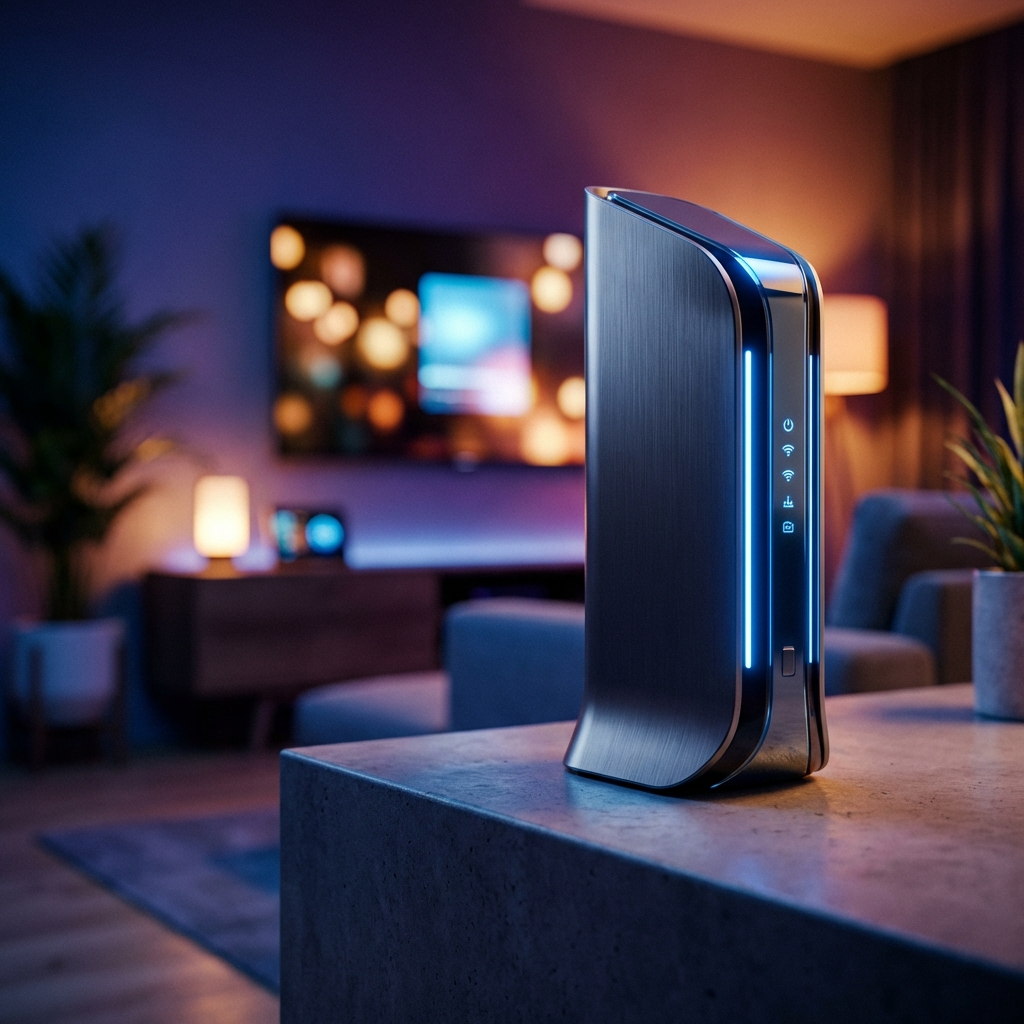
Router kopplar bort sig - Så här löser du problemet
En router som kopplar bort sig kan vara extremt frustrerande. Här är en systematisk guide för att diagnostisera och lösa problemet.
Steg 1: Identifiera problemet
Först, försök förstå när och hur ofta problemet uppstår:
- Kopplar alla enheter bort sig? (indikerar router-problem)
- Bara vissa enheter? (kan vara enhetsspecifikt)
- Vid specifika tider? (kan vara överbelastning)
- Efter en viss tid? (kan vara överhettning)
Steg 2: Starta om routern
Detta löser ofta tillfälliga problem:
- Stäng av routern (dra ur strömkabeln)
- Vänta 30 sekunder
- Sätt i strömkabeln igen
- Vänta 2-3 minuter tills alla indikatorlampor är stabila
Om problemet återkommer efter omstart, fortsätt till nästa steg.
Steg 3: Kontrollera överhettning
Routrar kan koppla bort sig om de blir för varma:
- Kontrollera att routern inte är varm när du rör vid den
- Se till att den har god ventilation - inte täckt av saker eller placerad i ett slutet skåp
- Placera den på en hård, plan yta för bättre luftflöde
- Undvik direkt solljus eller närhet till värmekällor
Steg 4: Kontrollera firmware
Gamla eller buggiga firmware kan orsaka instabilitet:
- Logga in på routerns admin-panel (ofta 192.168.1.1 eller 192.168.0.1)
- Gå till System eller Firmware-inställningar
- Kontrollera om det finns uppdateringar
- Installera eventuella uppdateringar (ta backup av inställningar först)
Steg 5: Kontrollera kanalkonflikter
Om du bor i ett område med många Wi-Fi-nätverk kan kanalkonflikter orsaka instabilitet:
- Logga in på routerns admin-panel
- Gå till Wi-Fi-inställningar
- Byt Wi-Fi-kanal till en mindre använd kanal
- För 2.4 GHz: Använd kanal 1, 6 eller 11 (de överlappar inte)
- För 5 GHz: Prova olika kanaler tills du hittar en stabil
Steg 6: Begränsa antalet anslutna enheter
För många enheter kan överbelasta routern:
- Koppla bort enheter som inte används aktivt
- Kontrollera hur många enheter som är anslutna samtidigt
- Om routern har en gräns (t.ex. 20 enheter), se till att du inte överskrider den
Steg 7: Återställ routern till fabriksinställningar
VARNING: Detta raderar alla dina inställningar. Du måste konfigurera routern igen.
- Hitta reset-knappen på routern (ofta en liten hål)
- Håll nere reset-knappen i 10-15 sekunder medan routern är på
- Vänta tills routern startar om (kan ta några minuter)
- Konfigurera routern igen via admin-panelen
Steg 8: Kontrollera hårdvaran
Fysiska problem kan orsaka instabilitet:
- Kontrollera strömkabeln - är den skadad eller lös?
- Prova en annan strömkabel om möjligt
- Kontrollera ethernet-kablar om du använder kabelanslutning
- Leta efter skador på routern (svullna kondensatorer, brända komponenter)
Steg 9: Kontrollera internetleverantören
Ibland är problemet inte routern utan internetanslutningen:
- Anslut en dator direkt till modemet (om du har separat modem och router)
- Testa om anslutningen är stabil direkt från modemet
- Kontakta din internetleverantör om problemet kvarstår
Steg 10: Överväg att byta router
Om inget fungerar och routern är gammal:
- Routrar har en begränsad livslängd (ofta 3-5 år)
- Nyare routrar har bättre stabilitet och prestanda
- Överväg en mesh-router om du har ett stort hem
Sammanfattning
Börja med omstart och kontroll av överhettning. Om problemet kvarstår, prova att uppdatera firmware och byta kanal. Om inget fungerar kan det vara dags att byta router, särskilt om den är flera år gammal.
Var denna guide hjälpsam?
Bli ett proffs på din teknik – varje dag
Få morgonens viktigaste lösning direkt i mejlen. Inget spams, bara ren kunskap för att förenkla din vardag.